 Touch RPN para iOS: Editor de cores
Touch RPN para iOS: Editor de cores
Touch RPN para iOS: Editor de cores
Want the English version of this page? Click here.
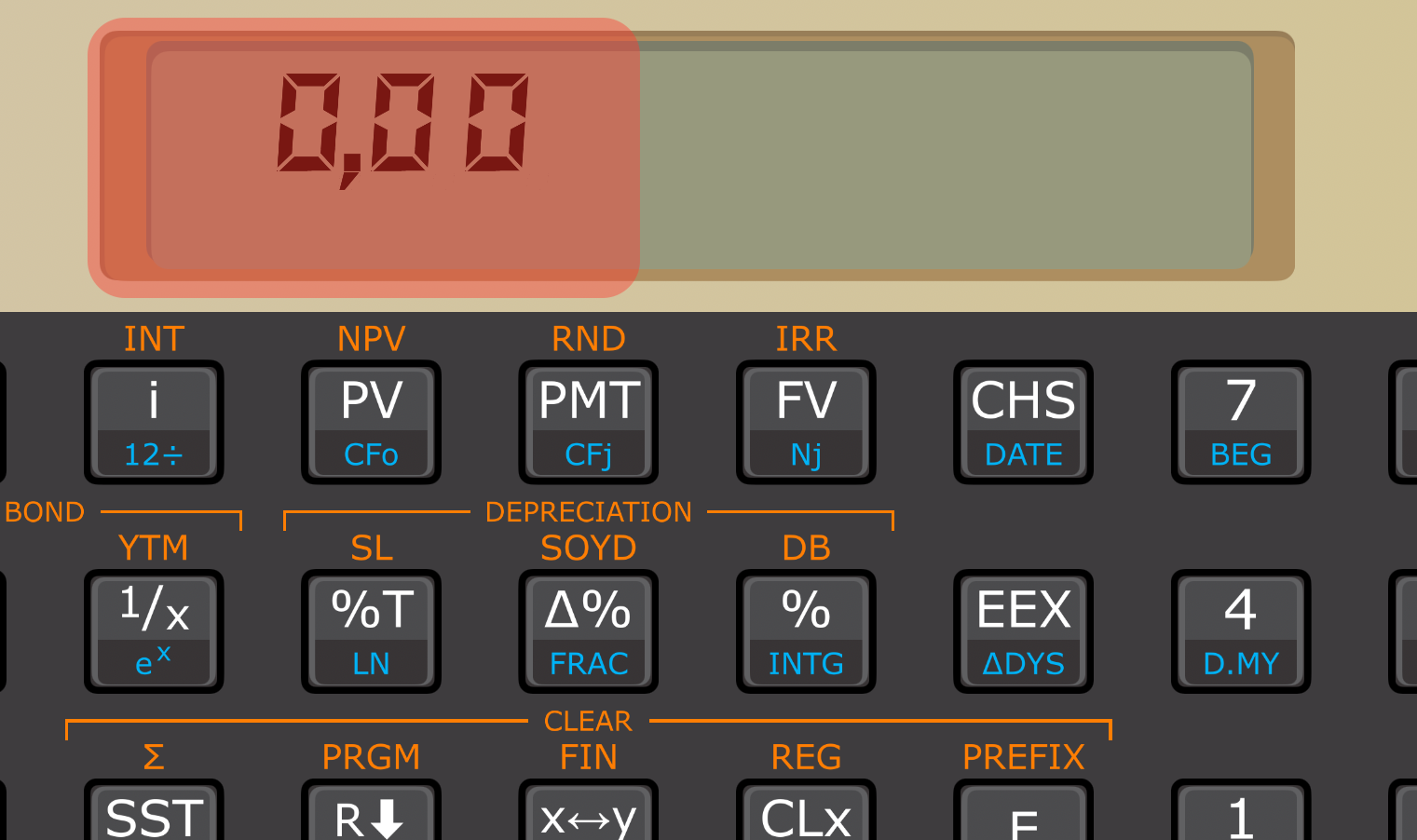
Desde a versão 7.0, o app permite alterar qualquer cor da interface da calculadora. O editor de cores pode ser aberto através de um botão no painel de Configurações, ou por um toque longo no lado esquerdo do LCD.
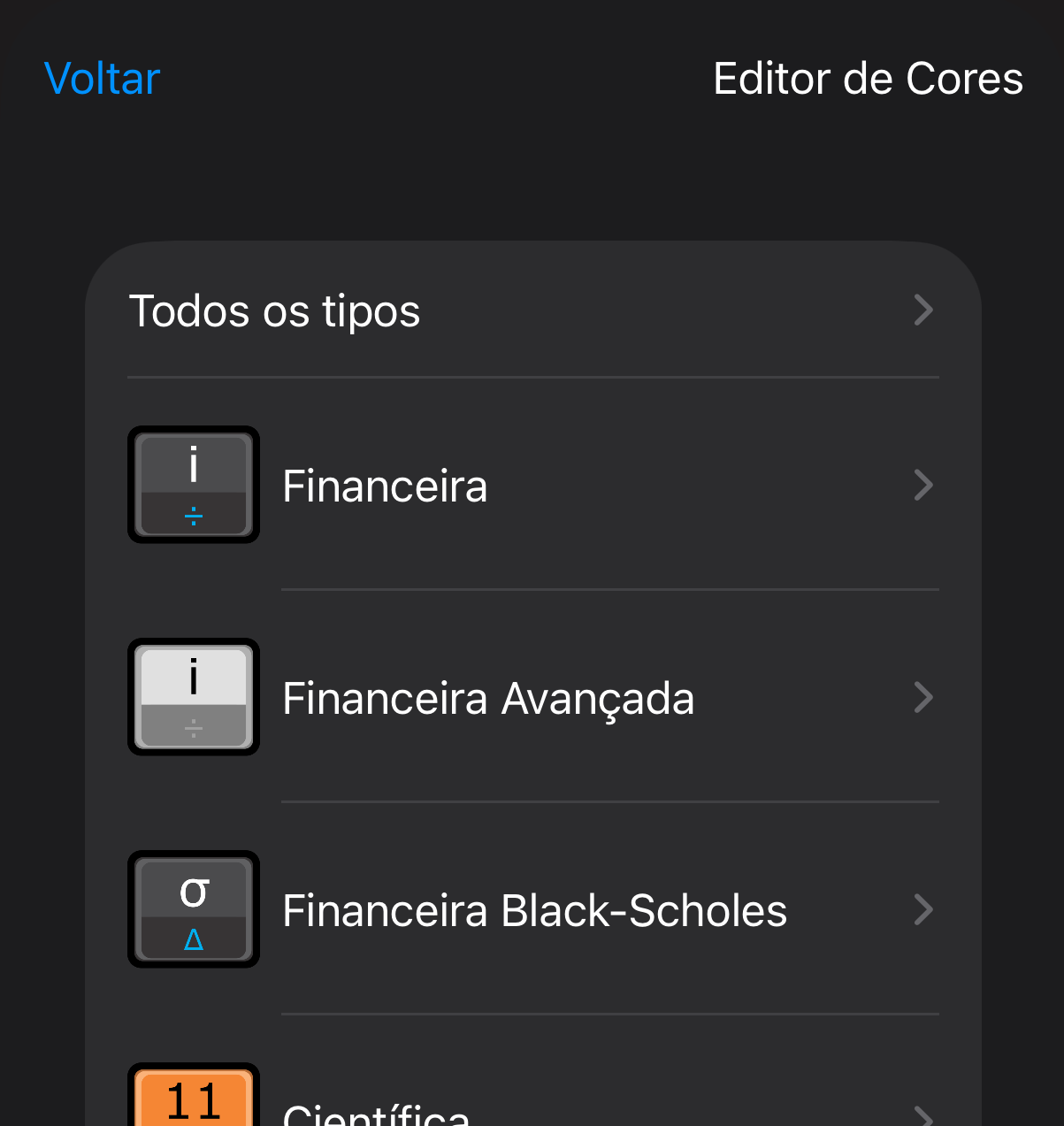
No painel principal, você pode selecionar o tipo que deseja alterar as cores; ou então "Todos os tipos" para alterar as cores em todos os tipos ao mesmo tempo.
No painel secundário, encontra-se a lista de cores alteráveis da interface, com ícones descritivos.
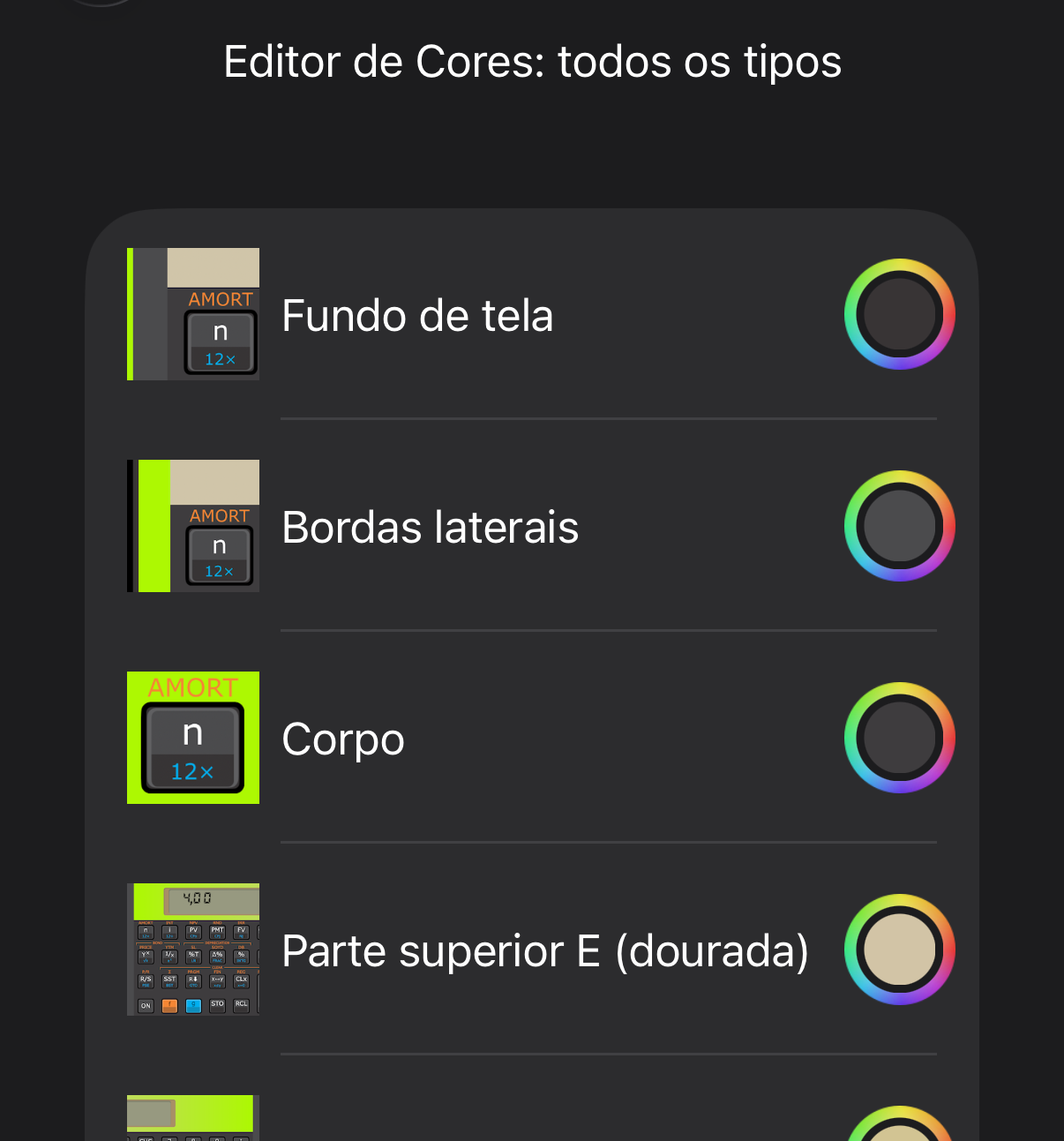
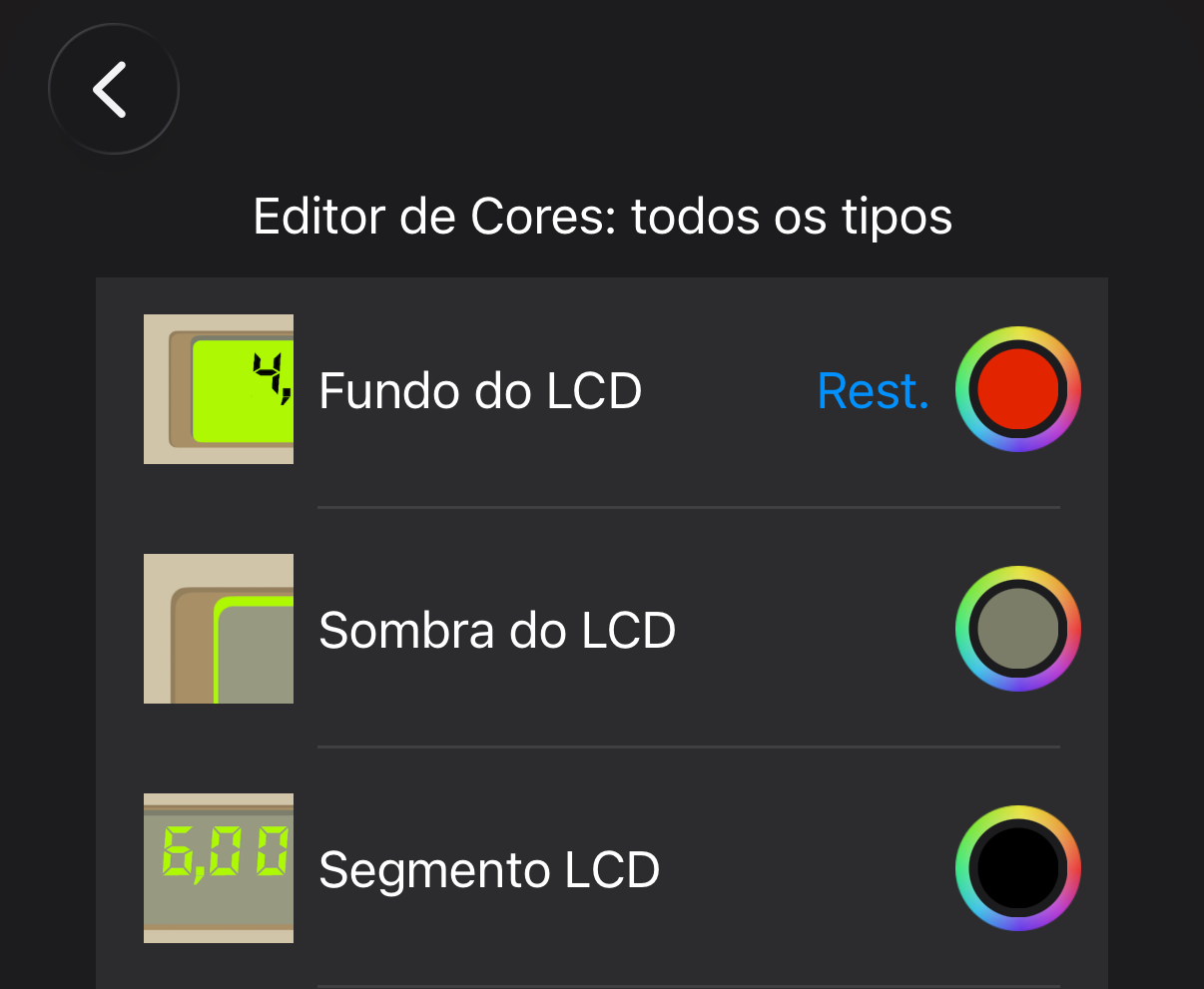
A lista de cores é diferente no painel "Todos os tipos", visto que algumas cores gerais possuem duas variantes ("dourada" e "prateada").
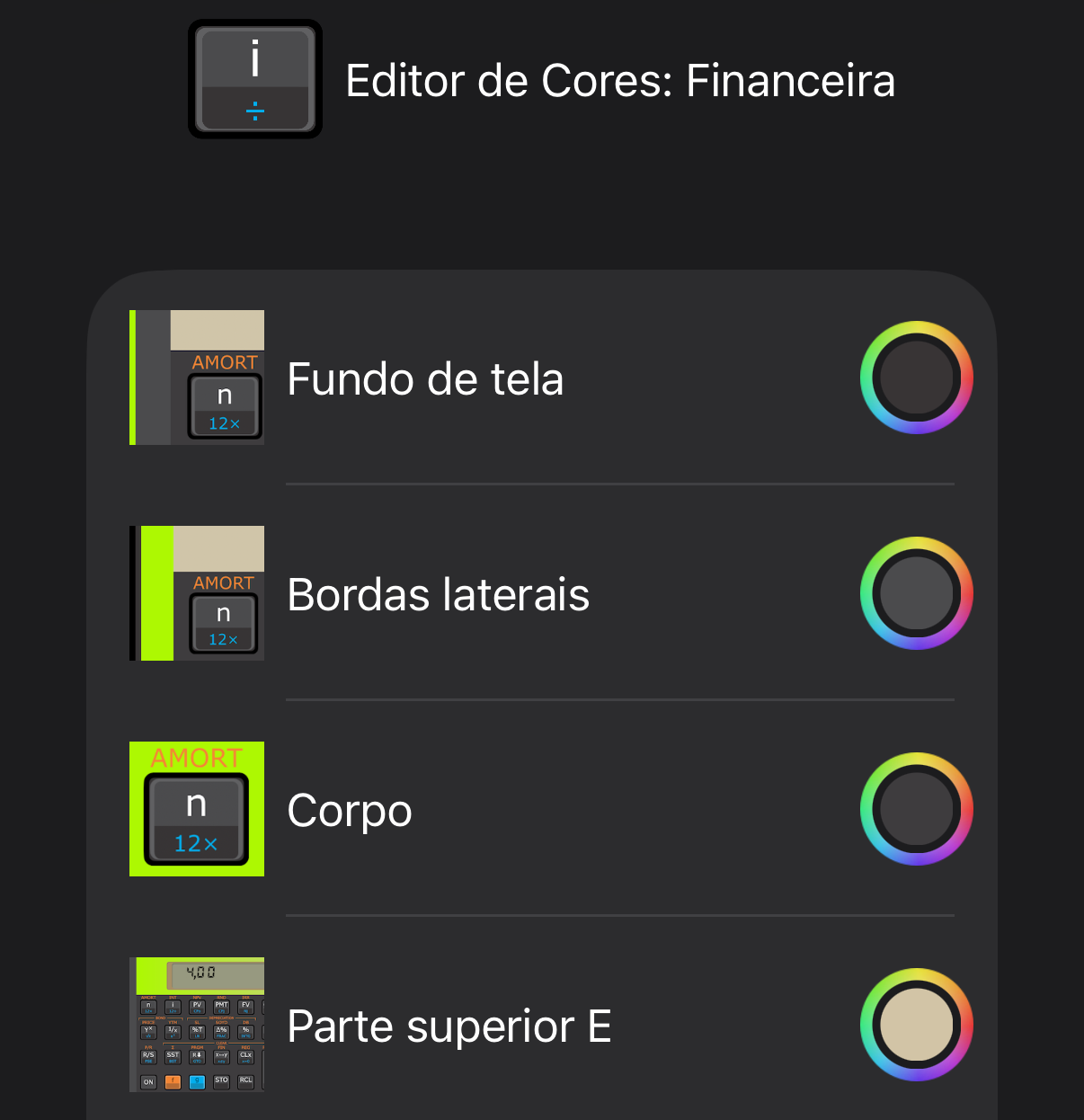
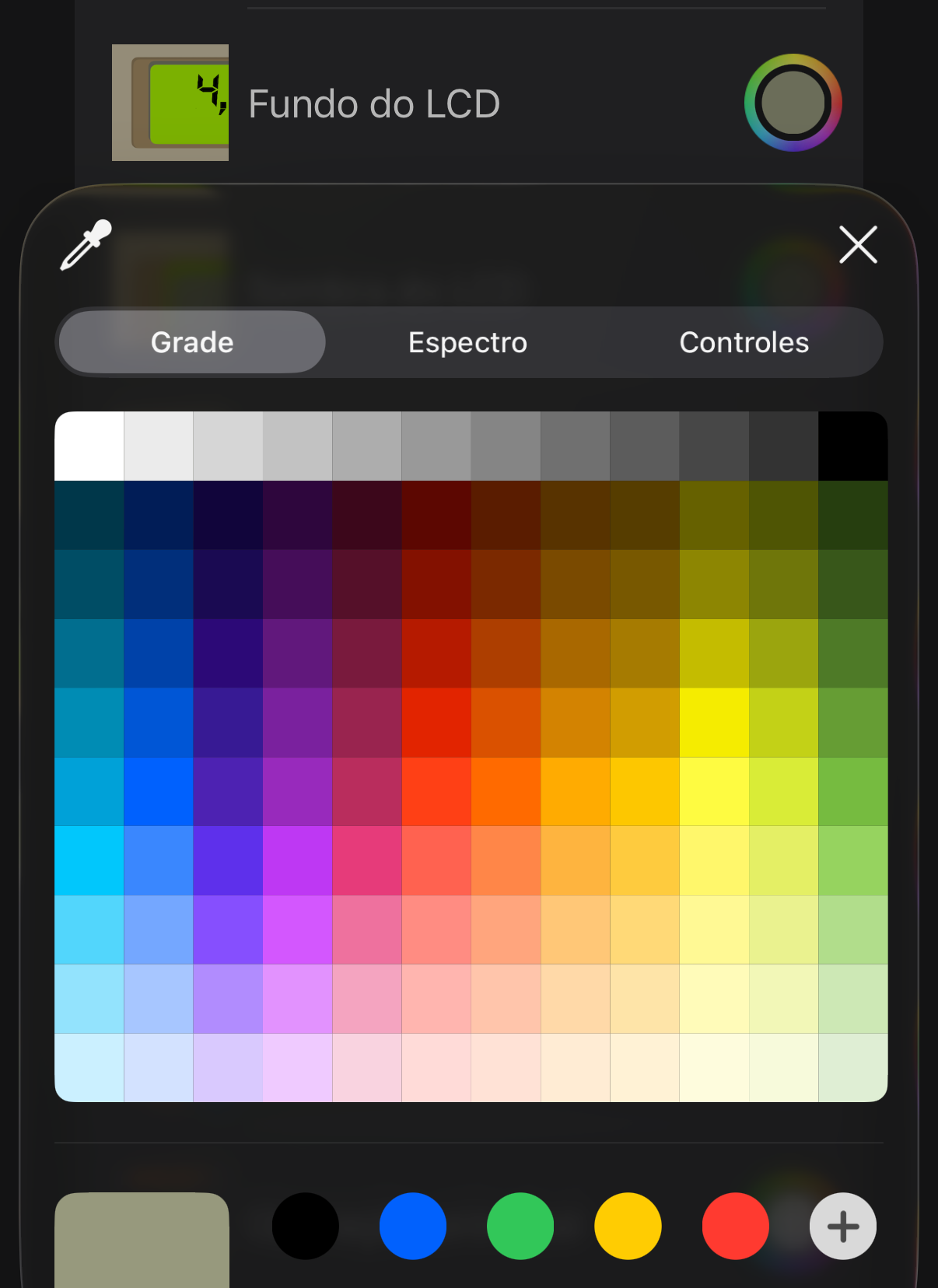
Toque a amostra de cor do item desejado para abrir o selecionador de cor.
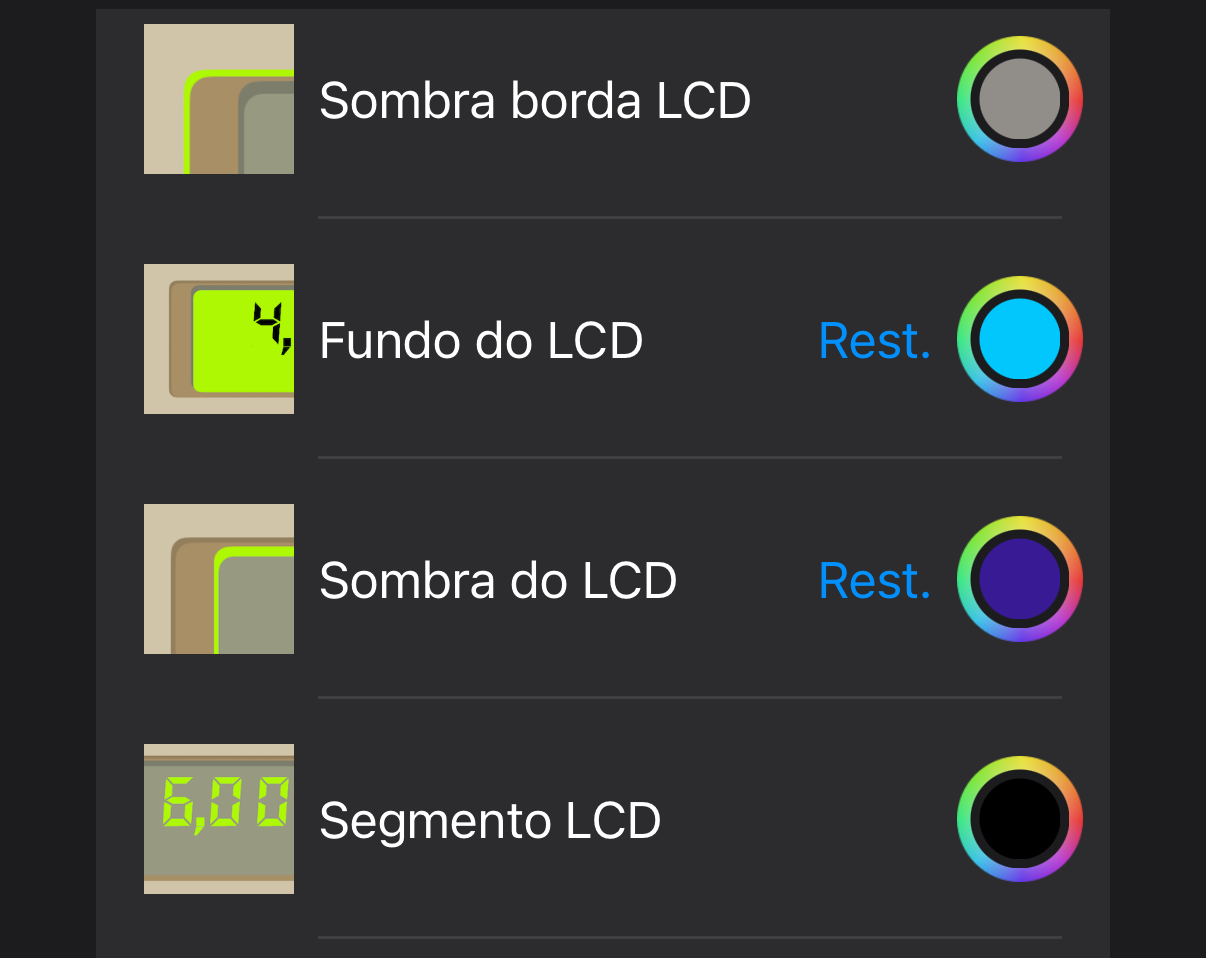
As cores originais podem ser restauradas em três níveis:
a) Para restaurar uma cor em particular, toque o botão "Rest." à esquerda da amostra de cor. Este botão só aparece para cores que foram alteradas.
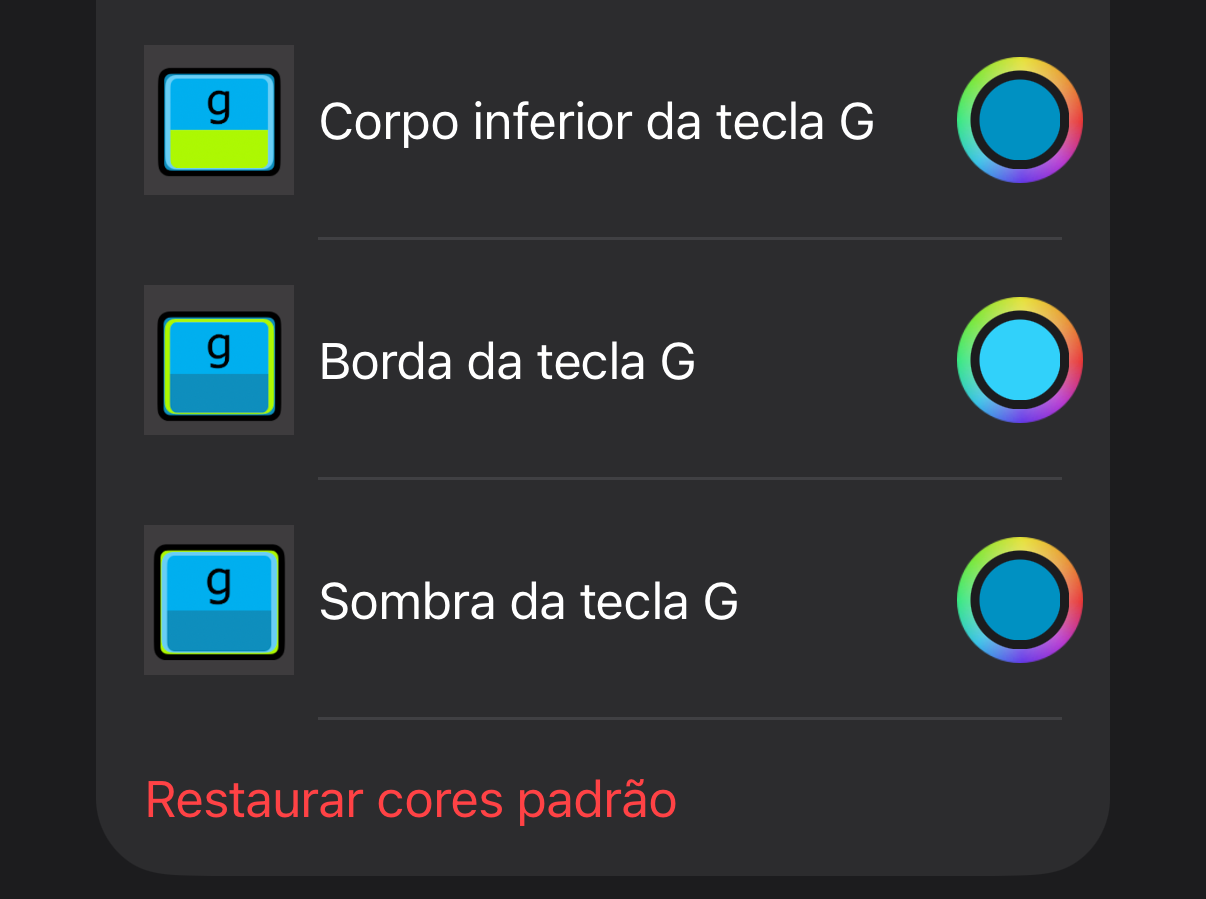
b) Para restaurar um tipo inteiro, selecione-o no painel principal, então vá ao fim da lista de cores, e escolha o item "Restaurar cores padrão".
c) Para restaurar todas as cores, vá ao painel principal e escolha a opção "Restaurar tudo para o padrão" no fim da lista.
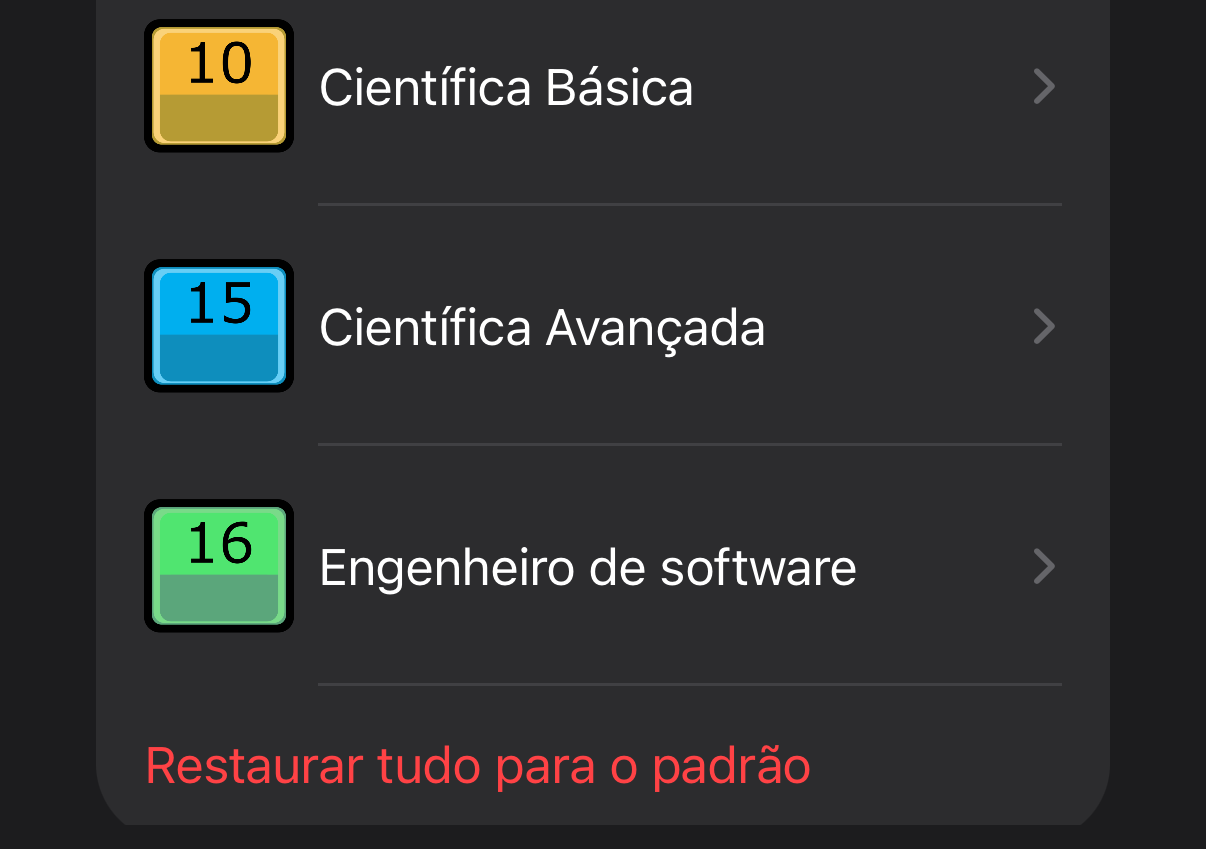
As cores do painel "Todos os tipos" aplicam-se a todos os tipos, e tornam-se as cores padrão para eles. Portanto, há dois lugares em que você pode alterar uma cor, e você pode ter de restaurar a cor original em ambos para retornar ao padrão do app.
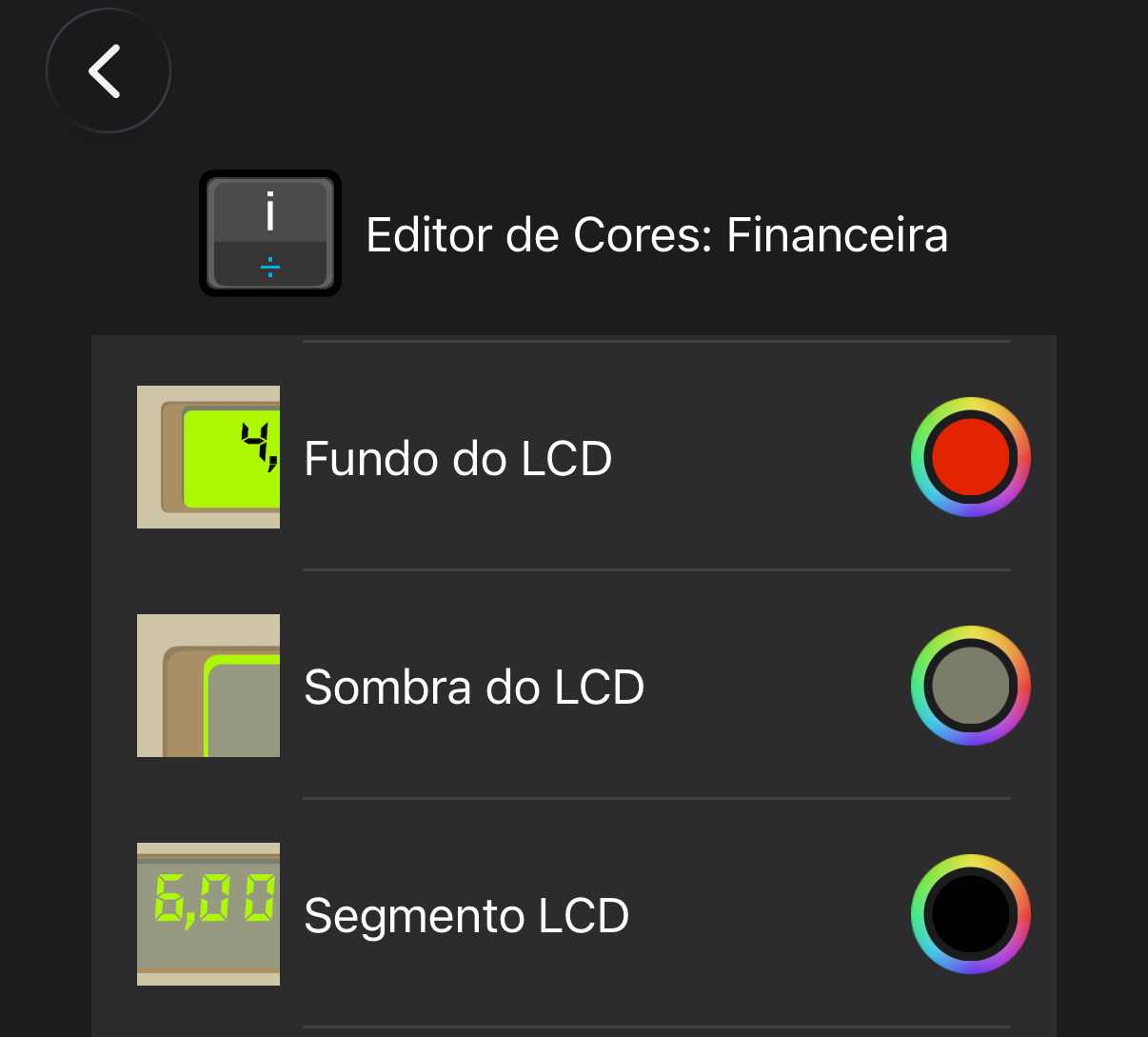
Uma vez que cada dispositivo possui uma tela com tom de cor ligeiramente diferente (e ainda variável com a idade), bem como diferentes gamas de cores, não é garantido que uma certa cor vá ter a mesma aparência em diferentes aparelhos.
Mesmo dentro de um mesmo aparelho, se você salvar uma cor com e.g. um certo código RGB ou hexadecimal, esse código pode retornar ligeiramente diferente quando você reabrir o selecionador de cores para o mesmo item. Isto acontece porque a cor tem de ser traduzida entre diferentes gamas, e essa tradução nem sempre é perfeita.